Domain jobs-management.de kaufen?
Wir ziehen mit dem Projekt
jobs-management.de um.
Sind Sie am Kauf der Domain
jobs-management.de interessiert?
domain@kv-gmbh.de · 0541-91531010
Domain jobs-management.de kaufen?
Hat Word 365 zwei Stunden lang nicht gespeichert?
Es tut mir leid, aber als KI-Assistent habe ich keinen Zugriff auf spezifische Informationen über den Status von Word 365 oder ob es in den letzten zwei Stunden nicht gespeichert hat. Es ist jedoch immer ratsam, regelmäßig manuell zu speichern, um Datenverlust zu vermeiden. **
Microsoft Office 365 Word ist eine Textverarbeitungssoftware, die Teil des Office 365-Pakets von Microsoft ist.
Microsoft Office 365 Word ist ein leistungsstarkes Programm zur Textverarbeitung, das von Microsoft entwickelt wurde. Es ist Teil des Office 365-Pakets, das verschiedene Anwendungen für Büroaufgaben enthält. Mit Word können Benutzer Dokumente erstellen, bearbeiten und formatieren, sowohl für den persönlichen als auch den geschäftlichen Gebrauch. Es bietet eine Vielzahl von Funktionen und Tools, um das Schreiben und Gestalten von Dokumenten zu erleichtern. **


Ähnliche Suchbegriffe für 365-Word-Vorlagen---365
Top-Angebote
Produkte zum Begriff 365-Word-Vorlagen---365:
-
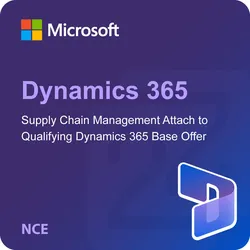
Microsoft Dynamics 365 Supply Chain Management Attach to Qualifying Dynamics 365 Base Offer (NCE)Wichtiger Lizenzhinweis: Nach dem Kauf wird die Microsoft Dynamics 365 Supply Chain Management Attach to Qualifying Dynamics 365 Base Offer (NCE) Lizenz Ihrem Microsoft Tenant zugeordnet. Die Lizenz kann nur einem Benutzer zugewiesen werden, der bereits über eine geeignete qualifizierende Dynamics 365 Basislizenz verfügt. Microsoft Dynamics 365 Supply Chain Management Attach to Qualifying Dynamics 365 Base Offer (NCE) Erweitern Sie eine bestehende qualifizierende Dynamics 365 Basislizenz um Funktionen für modernes Supply Chain Management. Supply Chain Management als Attach-Lizenz Mit Microsoft Dynamics 365 Supply Chain Management Attach to Qualifying Dynamics 365 Base Offer (NCE) kann ein Benutzer mit einer geeigneten Dynamics 365 Basislizenz zusätzlich auf Dynamics 365 Supply Chain Management zugreifen. Microsoft unterscheidet dabei zwischen einer Basislizenz und zusätzlichen Attach-Lizenzen für weitere Dynamics 365 Anwendungen. Die Attach-Lizenz bietet laut Microsoft dieselben Kernfunktionen der Anwendung wie die entsprechende Basislizenz; der Unterschied liegt in der Lizenzierungs- und Preisstruktur. Wenn Sie weitere Microsoft Software kaufen möchten, finden Sie bei uns weitere Lösungen für Unternehmen und professionelle Anwender. Wichtige Vorteile Erweiterung einer bestehenden Dynamics 365 Lizenz Die Attach-Lizenz ergänzt eine bereits vorhandene qualifizierende Dynamics 365 Basislizenz für denselben Benutzer. Supply Chain Management Dynamics 365 Supply Chain Management unterstützt Unternehmen mit einer skalierbaren und modularen Lösung für die Verwaltung ihrer Lieferkette. Zentrale Benutzerzuweisung Nach dem Kauf kann ein Administrator die erforderliche Lizenz dem jeweiligen Benutzer über das Microsoft 365 Admin Center zuweisen. Voraussetzung: qualifizierende Basislizenz Eine Dynamics 365 Attach-Lizenz darf nur einem Benutzer zugewiesen werden, der bereits über eine passende qualifizierende Basislizenz verfügt. Bei mehreren Dynamics 365 Anwendungen für denselben Benutzer muss die zuerst lizenzierte Basisanwendung grundsätzlich die höherpreisige Anwendung sein. Wichtig: Microsoft Dynamics 365 Supply Chain Management Attach to Qualifying Dynamics 365 Base Offer (NCE) ist keine eigenständige Basislizenz. Vor der Bestellung sollte geprüft werden, ob für den betreffenden Benutzer bereits eine von Microsoft zugelassene Dynamics 365 Basislizenz vorhanden ist.299,95 €*Versand: 0,00 €Sichere Weiterleitung zum Anbieter



-
Was sind 365 Aufgaben?
365 Aufgaben sind eine Sammlung von täglichen Herausforderungen oder Aufgaben, die über das Jahr hinweg erfüllt werden sollen. Diese können verschiedene Bereiche des Lebens abdecken, wie zum Beispiel persönliche Entwicklung, Gesundheit, Kreativität oder Organisation. Das Ziel ist es, jeden Tag eine neue Aufgabe zu erfüllen, um kontinuierlich zu wachsen und neue Erfahrungen zu machen. **
-
Wie fülle ich graue Formularfelder in Word 365 aus?
Um graue Formularfelder in Word 365 auszufüllen, klicken Sie einfach auf das graue Feld und geben Sie den gewünschten Text ein. Sie können auch Optionen aus Dropdown-Menüs auswählen oder Kontrollkästchen aktivieren. Wenn das Formular geschützt ist, müssen Sie möglicherweise zuerst den Schutz aufheben, um die Felder ausfüllen zu können. **
-
Wie entferne ich in Word 365 Pfeile beim Abstand?
Um Pfeile beim Abstand in Word 365 zu entfernen, können Sie die folgenden Schritte befolgen: 1. Markieren Sie den Absatz oder den Text, bei dem Sie die Pfeile entfernen möchten. 2. Klicken Sie auf das "Start" Tab in der Menüleiste. 3. Klicken Sie auf das Symbol "Absatz" in der Gruppe "Absatz". 4. In dem sich öffnenden Dialogfenster "Absatz" wählen Sie die Registerkarte "Einzüge und Abstände" aus. 5. Unter "Abstand" stellen Sie sicher, dass bei "Vor" und "Nach" der Wert "0 pt" eingestellt ist. 6. Klicken Sie auf "OK", um die Änderungen zu übernehmen und die Pfeile zu entfernen. **
-
Wie ändere ich in Office 365 Word/Excel die Anzeigesprache?
Um die Anzeigesprache in Office 365 Word oder Excel zu ändern, öffnen Sie das Programm und klicken Sie auf "Datei" in der oberen linken Ecke. Wählen Sie dann "Optionen" aus und gehen Sie zum Abschnitt "Sprache". Wählen Sie die gewünschte Sprache aus der Dropdown-Liste aus und klicken Sie auf "OK", um die Änderungen zu speichern. **
Wie erstelle ich in Word Office 365 ein Abbildungsverzeichnis ohne Quellenangabe?
Um in Word Office 365 ein Abbildungsverzeichnis ohne Quellenangabe zu erstellen, musst du zuerst sicherstellen, dass die Abbildungen mit einer Bildunterschrift versehen sind. Klicke dann an der Stelle, an der du das Abbildungsverzeichnis einfügen möchtest, auf "Referenzen" in der Menüleiste und wähle "Abbildungsverzeichnis". Wähle anschließend die gewünschten Formatierungsoptionen aus und klicke auf "OK", um das Abbildungsverzeichnis einzufügen. **
Wie erstelle ich in Word Office 365 einen Abschnittsumbruch im Inhaltsverzeichnis?
Um einen Abschnittsumbruch im Inhaltsverzeichnis in Word Office 365 zu erstellen, musst du zuerst den Cursor an die Stelle setzen, an der du den Umbruch einfügen möchtest. Dann gehst du zum Register "Layout" und klickst auf "Umbrüche". Wähle dort "Abschnittsumbruch fortsetzen" aus, um den Umbruch einzufügen. **
Top-Angebote
Produkte zum Begriff 365-Word-Vorlagen---365:
-
Hat Word 365 zwei Stunden lang nicht gespeichert?
Es tut mir leid, aber als KI-Assistent habe ich keinen Zugriff auf spezifische Informationen über den Status von Word 365 oder ob es in den letzten zwei Stunden nicht gespeichert hat. Es ist jedoch immer ratsam, regelmäßig manuell zu speichern, um Datenverlust zu vermeiden. **
-
Microsoft Office 365 Word ist eine Textverarbeitungssoftware, die Teil des Office 365-Pakets von Microsoft ist.
Microsoft Office 365 Word ist ein leistungsstarkes Programm zur Textverarbeitung, das von Microsoft entwickelt wurde. Es ist Teil des Office 365-Pakets, das verschiedene Anwendungen für Büroaufgaben enthält. Mit Word können Benutzer Dokumente erstellen, bearbeiten und formatieren, sowohl für den persönlichen als auch den geschäftlichen Gebrauch. Es bietet eine Vielzahl von Funktionen und Tools, um das Schreiben und Gestalten von Dokumenten zu erleichtern. **
-
Was sind 365 Aufgaben?
365 Aufgaben sind eine Sammlung von täglichen Herausforderungen oder Aufgaben, die über das Jahr hinweg erfüllt werden sollen. Diese können verschiedene Bereiche des Lebens abdecken, wie zum Beispiel persönliche Entwicklung, Gesundheit, Kreativität oder Organisation. Das Ziel ist es, jeden Tag eine neue Aufgabe zu erfüllen, um kontinuierlich zu wachsen und neue Erfahrungen zu machen. **
-
Wie fülle ich graue Formularfelder in Word 365 aus?
Um graue Formularfelder in Word 365 auszufüllen, klicken Sie einfach auf das graue Feld und geben Sie den gewünschten Text ein. Sie können auch Optionen aus Dropdown-Menüs auswählen oder Kontrollkästchen aktivieren. Wenn das Formular geschützt ist, müssen Sie möglicherweise zuerst den Schutz aufheben, um die Felder ausfüllen zu können. **
Ähnliche Suchbegriffe für 365-Word-Vorlagen---365
-
Microsoft Dynamics 365 Supply Chain Management Attach to Qualifying Dynamics 365 Base Offer (NCE)Wichtiger Lizenzhinweis: Nach dem Kauf wird die Microsoft Dynamics 365 Supply Chain Management Attach to Qualifying Dynamics 365 Base Offer (NCE) Lizenz Ihrem Microsoft Tenant zugeordnet. Die Lizenz kann nur einem Benutzer zugewiesen werden, der bereits über eine geeignete qualifizierende Dynamics 365 Basislizenz verfügt. Microsoft Dynamics 365 Supply Chain Management Attach to Qualifying Dynamics 365 Base Offer (NCE) Erweitern Sie eine bestehende qualifizierende Dynamics 365 Basislizenz um Funktionen für modernes Supply Chain Management. Supply Chain Management als Attach-Lizenz Mit Microsoft Dynamics 365 Supply Chain Management Attach to Qualifying Dynamics 365 Base Offer (NCE) kann ein Benutzer mit einer geeigneten Dynamics 365 Basislizenz zusätzlich auf Dynamics 365 Supply Chain Management zugreifen. Microsoft unterscheidet dabei zwischen einer Basislizenz und zusätzlichen Attach-Lizenzen für weitere Dynamics 365 Anwendungen. Die Attach-Lizenz bietet laut Microsoft dieselben Kernfunktionen der Anwendung wie die entsprechende Basislizenz; der Unterschied liegt in der Lizenzierungs- und Preisstruktur. Wenn Sie weitere Microsoft Software kaufen möchten, finden Sie bei uns weitere Lösungen für Unternehmen und professionelle Anwender. Wichtige Vorteile Erweiterung einer bestehenden Dynamics 365 Lizenz Die Attach-Lizenz ergänzt eine bereits vorhandene qualifizierende Dynamics 365 Basislizenz für denselben Benutzer. Supply Chain Management Dynamics 365 Supply Chain Management unterstützt Unternehmen mit einer skalierbaren und modularen Lösung für die Verwaltung ihrer Lieferkette. Zentrale Benutzerzuweisung Nach dem Kauf kann ein Administrator die erforderliche Lizenz dem jeweiligen Benutzer über das Microsoft 365 Admin Center zuweisen. Voraussetzung: qualifizierende Basislizenz Eine Dynamics 365 Attach-Lizenz darf nur einem Benutzer zugewiesen werden, der bereits über eine passende qualifizierende Basislizenz verfügt. Bei mehreren Dynamics 365 Anwendungen für denselben Benutzer muss die zuerst lizenzierte Basisanwendung grundsätzlich die höherpreisige Anwendung sein. Wichtig: Microsoft Dynamics 365 Supply Chain Management Attach to Qualifying Dynamics 365 Base Offer (NCE) ist keine eigenständige Basislizenz. Vor der Bestellung sollte geprüft werden, ob für den betreffenden Benutzer bereits eine von Microsoft zugelassene Dynamics 365 Basislizenz vorhanden ist.299,95 €*Versand: 0,00 €Sichere Weiterleitung zum Anbieter
-
Wie entferne ich in Word 365 Pfeile beim Abstand?
Um Pfeile beim Abstand in Word 365 zu entfernen, können Sie die folgenden Schritte befolgen: 1. Markieren Sie den Absatz oder den Text, bei dem Sie die Pfeile entfernen möchten. 2. Klicken Sie auf das "Start" Tab in der Menüleiste. 3. Klicken Sie auf das Symbol "Absatz" in der Gruppe "Absatz". 4. In dem sich öffnenden Dialogfenster "Absatz" wählen Sie die Registerkarte "Einzüge und Abstände" aus. 5. Unter "Abstand" stellen Sie sicher, dass bei "Vor" und "Nach" der Wert "0 pt" eingestellt ist. 6. Klicken Sie auf "OK", um die Änderungen zu übernehmen und die Pfeile zu entfernen. **
-
Wie ändere ich in Office 365 Word/Excel die Anzeigesprache?
Um die Anzeigesprache in Office 365 Word oder Excel zu ändern, öffnen Sie das Programm und klicken Sie auf "Datei" in der oberen linken Ecke. Wählen Sie dann "Optionen" aus und gehen Sie zum Abschnitt "Sprache". Wählen Sie die gewünschte Sprache aus der Dropdown-Liste aus und klicken Sie auf "OK", um die Änderungen zu speichern. **
-
Wie erstelle ich in Word Office 365 ein Abbildungsverzeichnis ohne Quellenangabe?
Um in Word Office 365 ein Abbildungsverzeichnis ohne Quellenangabe zu erstellen, musst du zuerst sicherstellen, dass die Abbildungen mit einer Bildunterschrift versehen sind. Klicke dann an der Stelle, an der du das Abbildungsverzeichnis einfügen möchtest, auf "Referenzen" in der Menüleiste und wähle "Abbildungsverzeichnis". Wähle anschließend die gewünschten Formatierungsoptionen aus und klicke auf "OK", um das Abbildungsverzeichnis einzufügen. **
-
Wie erstelle ich in Word Office 365 einen Abschnittsumbruch im Inhaltsverzeichnis?
Um einen Abschnittsumbruch im Inhaltsverzeichnis in Word Office 365 zu erstellen, musst du zuerst den Cursor an die Stelle setzen, an der du den Umbruch einfügen möchtest. Dann gehst du zum Register "Layout" und klickst auf "Umbrüche". Wähle dort "Abschnittsumbruch fortsetzen" aus, um den Umbruch einzufügen. **
* Alle Preise verstehen sich inklusive der gesetzlichen Mehrwertsteuer und ggf. zuzüglich Versandkosten. Die Angebotsinformationen basieren auf den Angaben des jeweiligen Shops und werden über automatisierte Prozesse aktualisiert. Eine Aktualisierung in Echtzeit findet nicht statt, so dass es im Einzelfall zu Abweichungen kommen kann. ** Hinweis: Teile dieses Inhalts wurden von KI erstellt.